Kako deluje
Pot od naloženega PDF do podpisanega dokumenta v petih korakih, s posnetki zaslonov iz izdelka.
Pet korakov
-
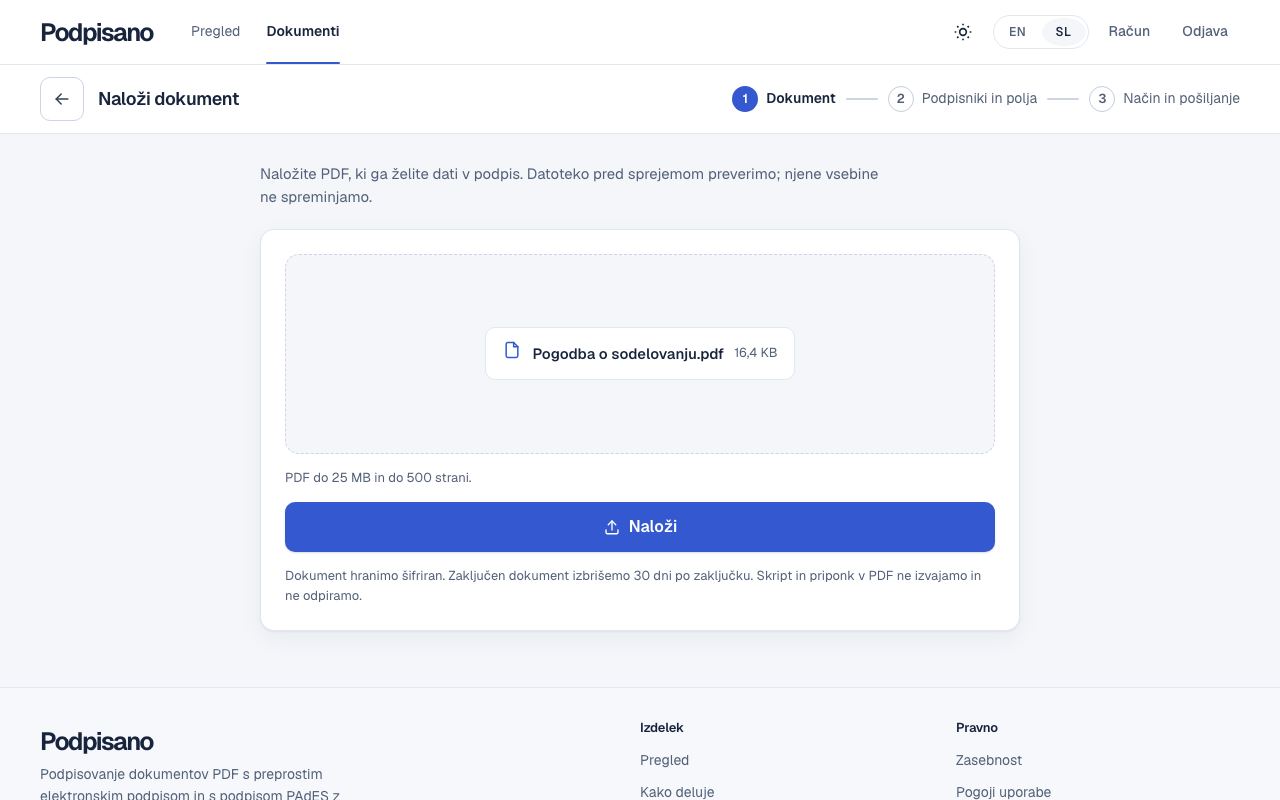
Korak 1: Naložite PDF
Izberite datoteko PDF ali jo povlecite na stran. Datoteko pred sprejemom preverimo; njene vsebine ne spreminjamo.
-
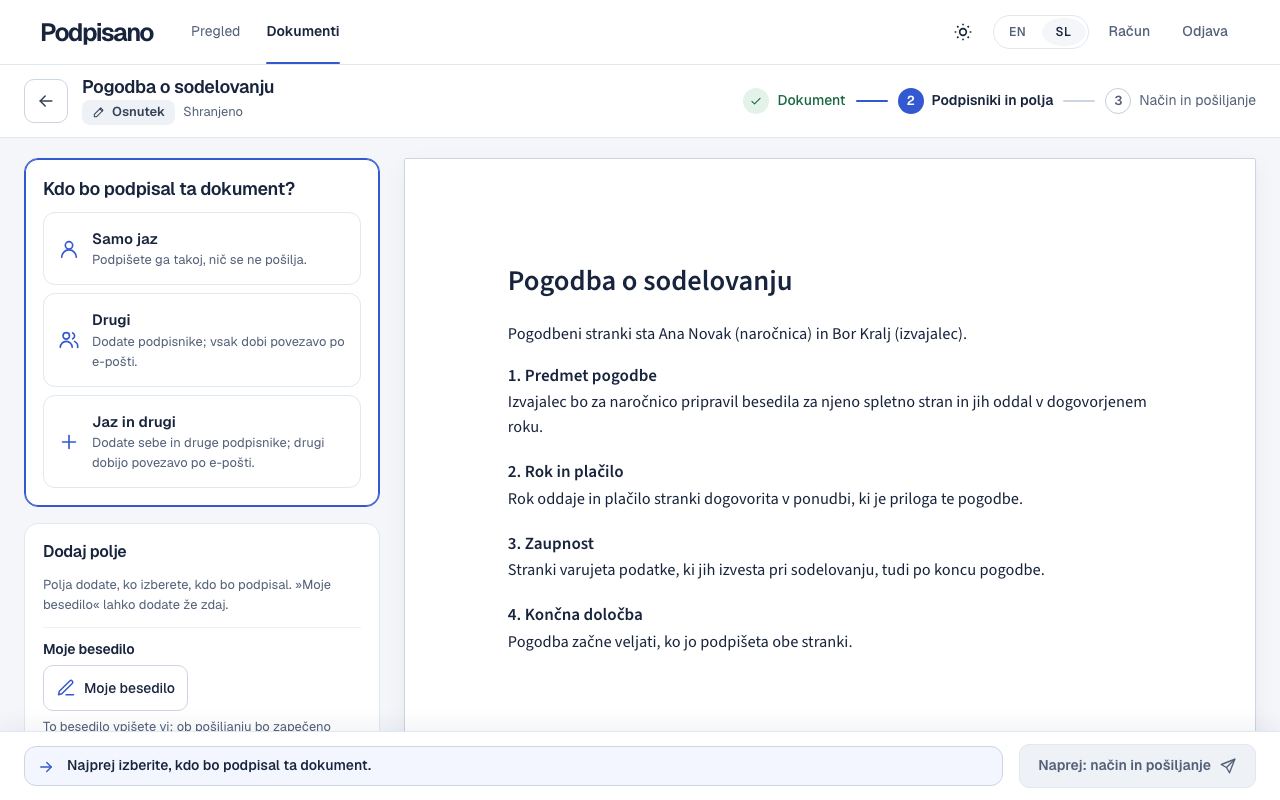
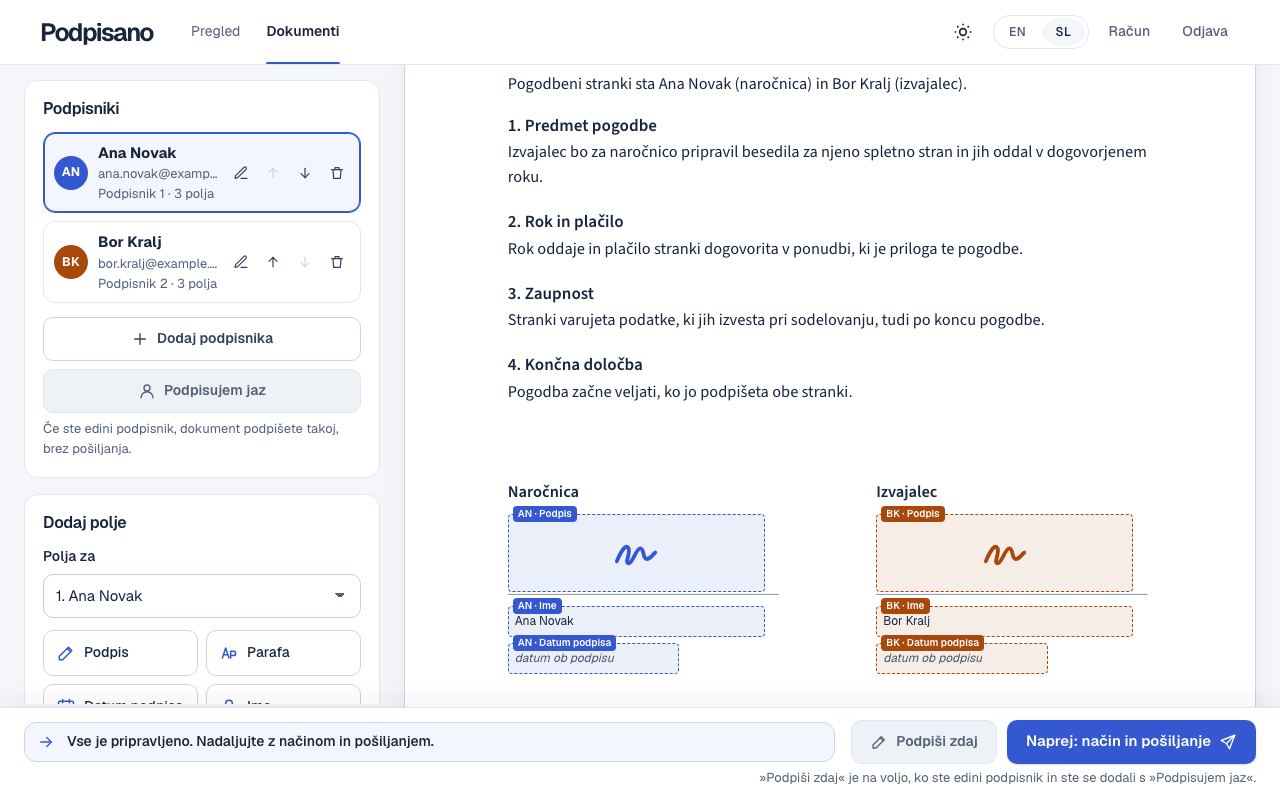
Korak 2: Povejte, kdo podpiše, in označite mesta
Najprej izberete, kdo bo podpisal dokument: samo vi, drugi ali vi in drugi. Nato polja postavite na dokument; v okvirju vidite, kaj se bo izpisalo.
-
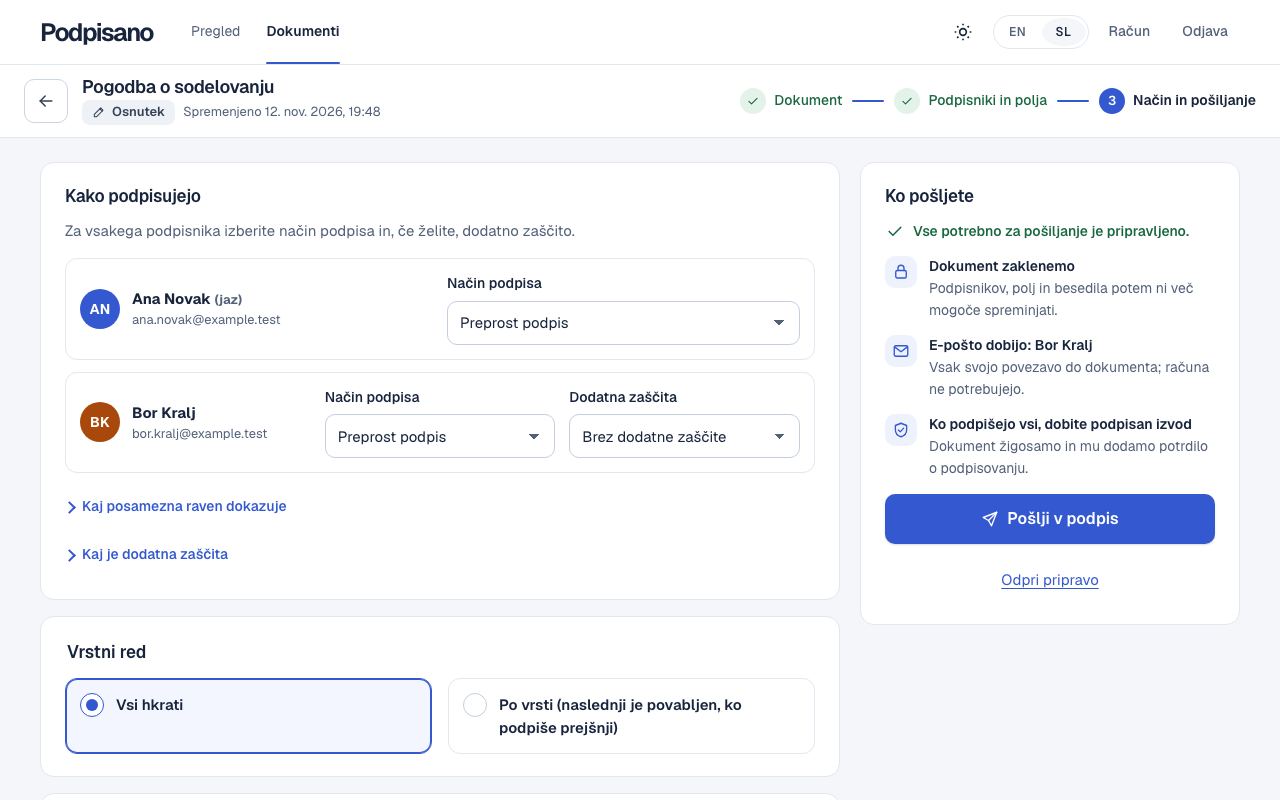
Korak 3: Izberite način in pošljite
Za vsakega podpisnika izberete način podpisa in, če želite, dodatno zaščito. Povzetek ob strani pove, kaj se zgodi, ko pošljete.
-
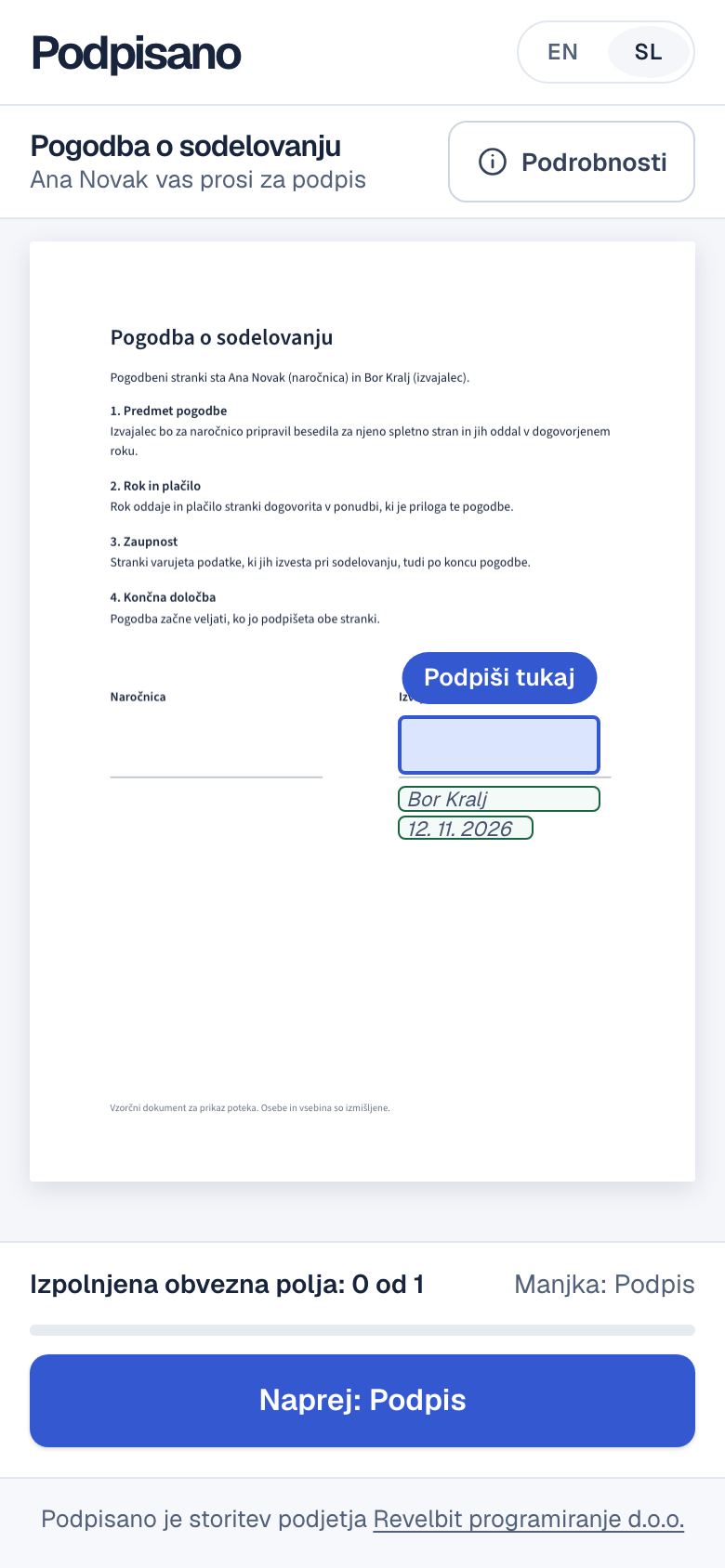
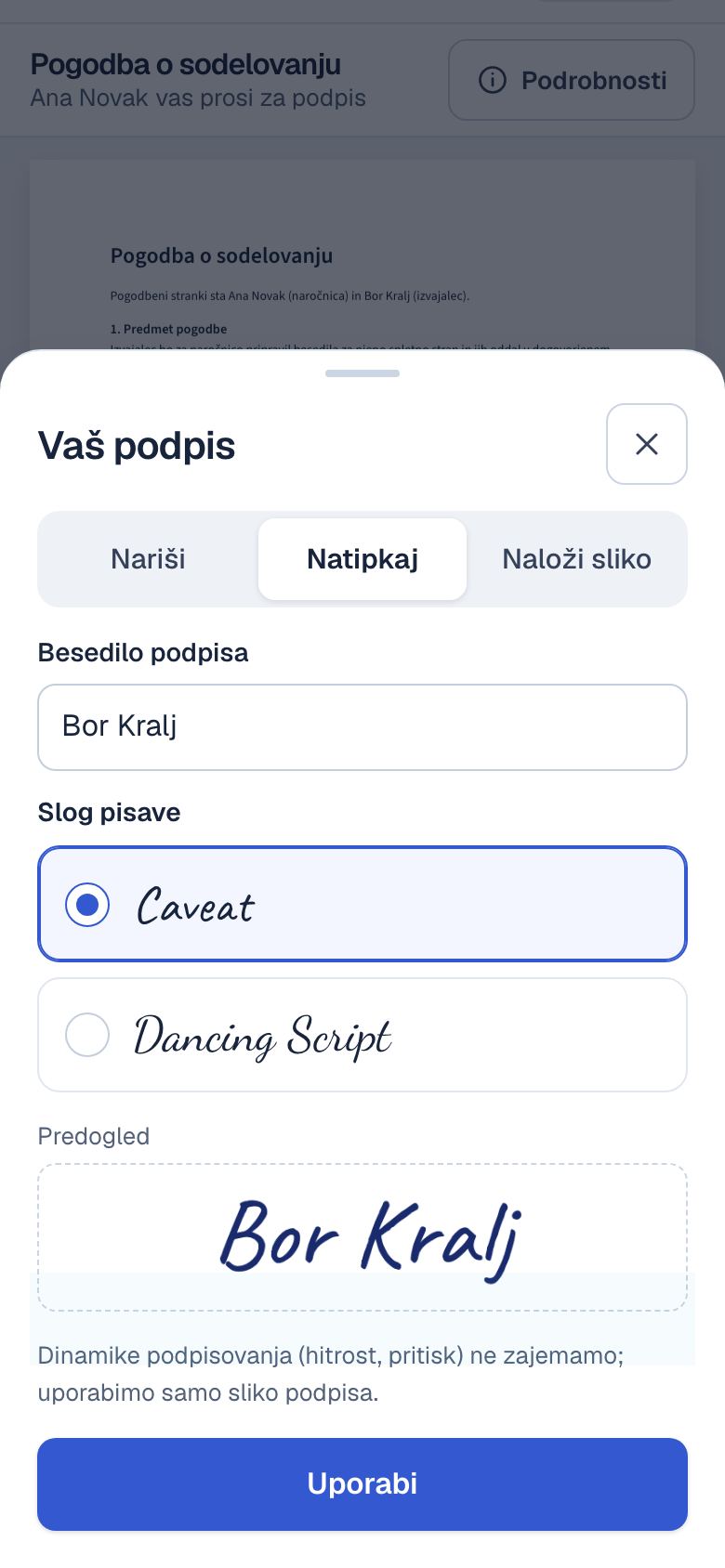
Korak 4: Podpisnik podpiše na telefonu
Podpisnik dobi povezavo po e-pošti in ne potrebuje računa. Dokument mu pokaže, kje podpiše; podpis nariše, natipka ali naloži kot sliko.
-
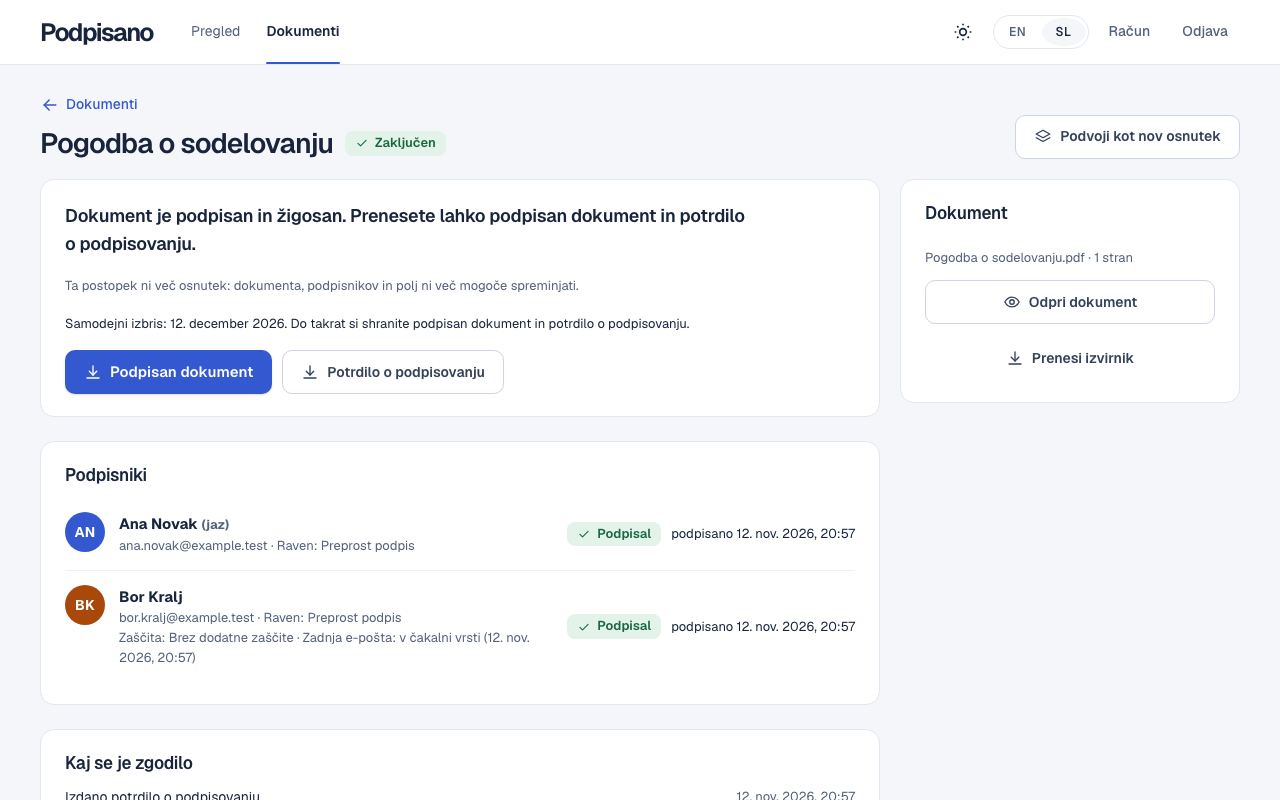
Korak 5: Dobite podpisan dokument in potrdilo
Ko podpišejo vsi, dokument žigosamo. Na strani dokumenta prenesete podpisan dokument in potrdilo o podpisovanju.
Samo svoj dokument?
- Na vprašanje »Kdo bo podpisal ta dokument?« izberite »Samo jaz«.
- Kliknite na dokument, kjer naj bo podpis.
- Podpišete ga takoj, nič se ne pošilja.
Kaj zapišemo in česa ne preverimo
Podpisniki podpišejo z narisanim, natipkanim ali naloženim podpisom. Dokaz o postopku sta dnevnik dogodkov in elektronski žig storitve Podpisano čez končni dokument.
Ko podpišejo vsi, dokument žigosamo z elektronskim žigom storitve Podpisano. Žig dokazuje, da se dokument po zaključku ni spremenil; ne dokazuje, kdo je podpisal.
To ni napreden ali kvalificiran elektronski podpis. Istovetnosti podpisnikov ne preverimo: zunanji podpisnik izkaže le nadzor nad e-naslovom (in kodo, če jo izberete).
Podpis s potrdilom
Za podpisnika, ki ima svoje digitalno potrdilo v datoteki .p12 ali .pfx, na primer od SIGEN-CA.
-
Pošiljatelj izbere podpis s potrdilom
Pri pošiljanju za tega podpisnika izberete »Podpis s potrdilom (.p12)«.
-
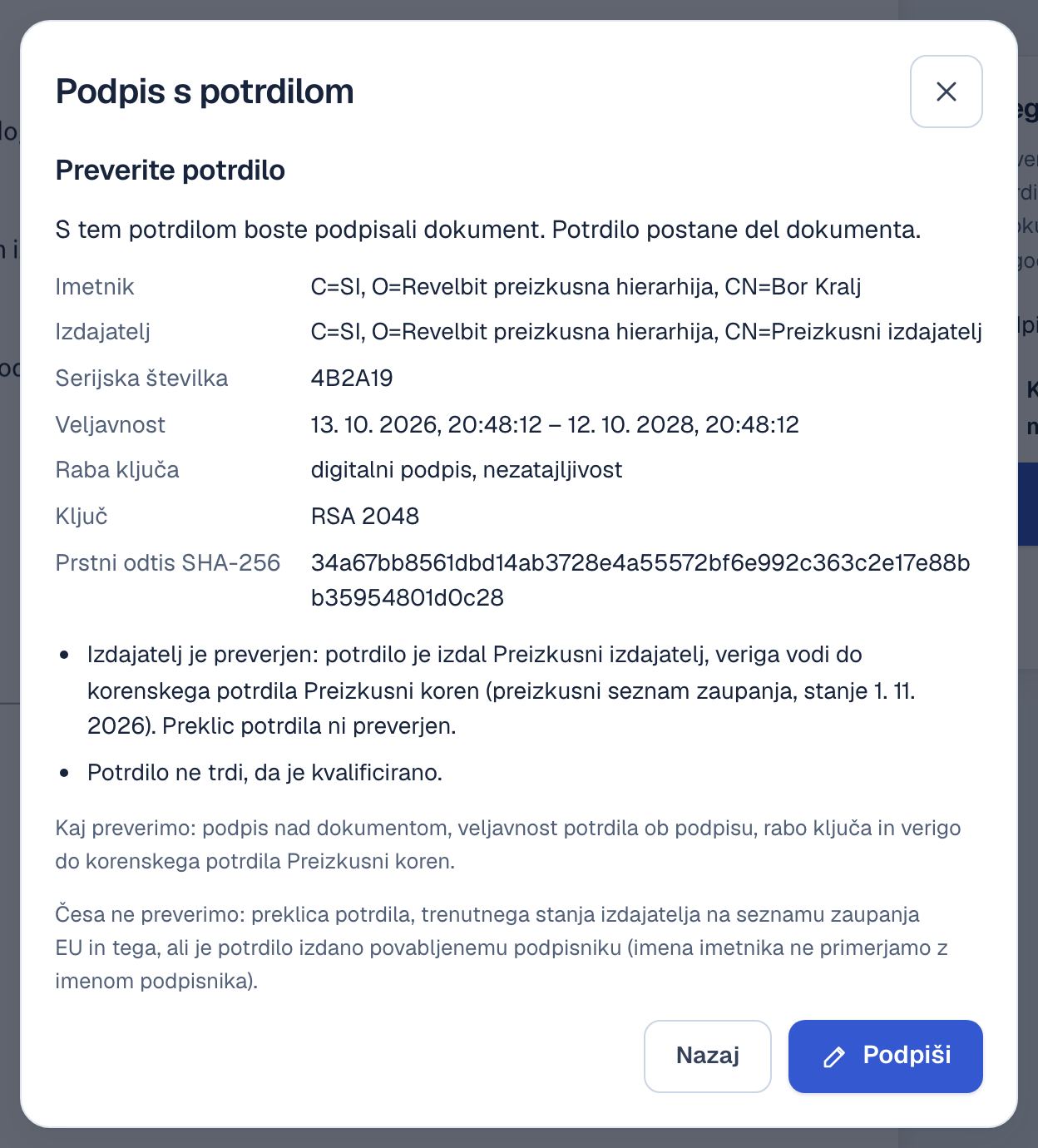
Podpisnik izbere datoteko in vpiše geslo
Datoteka in geslo ostaneta v njegovem brskalniku. Pred podpisom preveri prikazano potrdilo.
-
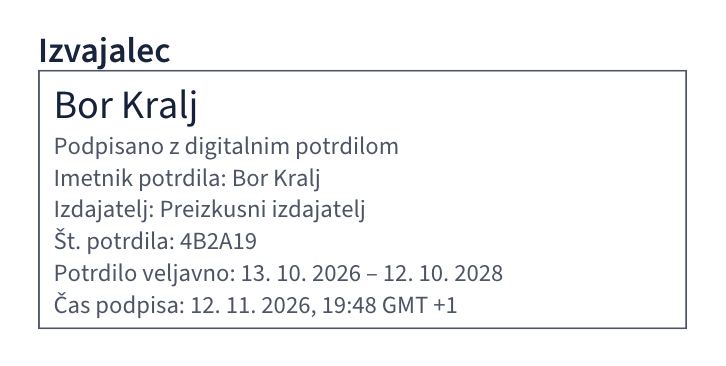
Dokument dobi viden podpis
Na podpisu so ime, imetnik potrdila in čas podpisa. Pri preverjeni verigi so izpisani še izdajatelj, številka potrdila in njegova veljavnost.
Kaj preverimo: podpis nad dokumentom, veljavnost potrdila ob podpisu in rabo ključa.
Ne preverimo, ali je potrdilo izdano vam, in ne preklica potrdila; izdajatelja preverimo samo do korenskega potrdila SI-TRUST Root. To ni kvalificiran elektronski podpis.
Ravni podpisa povemo pošteno
- Podpis z datoteko .p12 ni kvalificiran elektronski podpis, ker ključ ni v kvalificirani napravi.
- Kar potrdilo trdi o sebi (na primer, da je kvalificirano), prikažemo kot trditev. Verigo do izdajatelja preverimo samo do korenskega potrdila SI-TRUST Root s seznama zaupanja Republike Slovenije; preklica potrdil ne preverimo.
- Vsebine obstoječega dokumenta ne urejamo: dodajamo polja in podpise kot nove revizije, prejšnje ostanejo nespremenjene.